2025/08/19

HA盒子(Homeassistant盒子)使用说明书(开箱即用)

        首先,感谢您选择由“HABox智能家居盒子”提供的Home assistant智能家居盒子,下面请与我一起进入这个神秘的小盒子一探究竟。

初始化系统

可能您看不到初始化过程,因为我们已经为您做完了,那么您就直接从第二步开始即可。

        初始化大约需要20分钟的,如果您访问http://homeassistant.local:8123(或者用盒子ip访问比如http://192.168.11.137:8123),您将看到如下界面
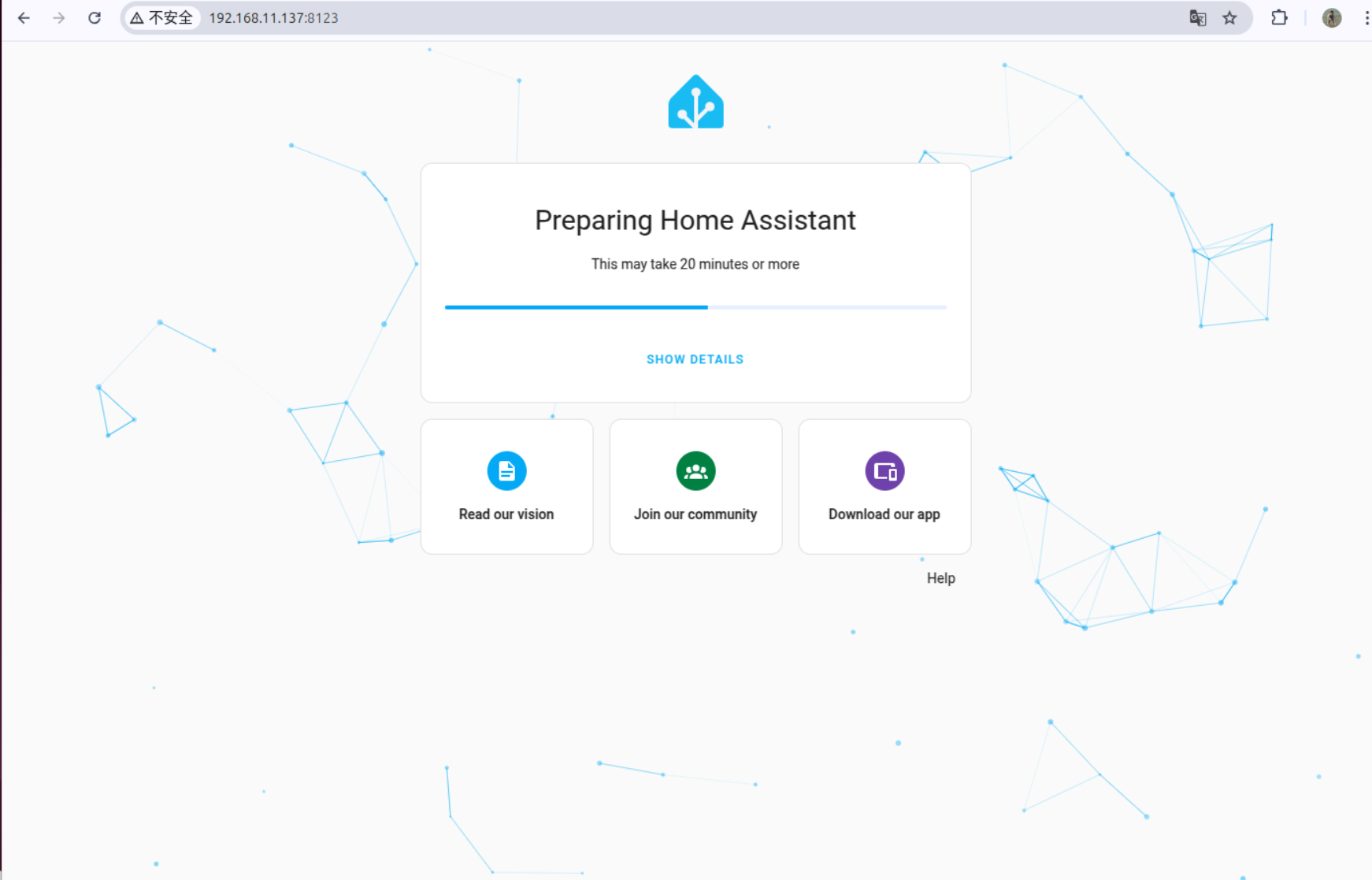
截图 2025-02-03 20-12-12

您可以访问http://homeassistant.local:8124(冬瓜伴侣),了解初始化全过程。当初始化完成后,伴侣会提醒您重启系统。
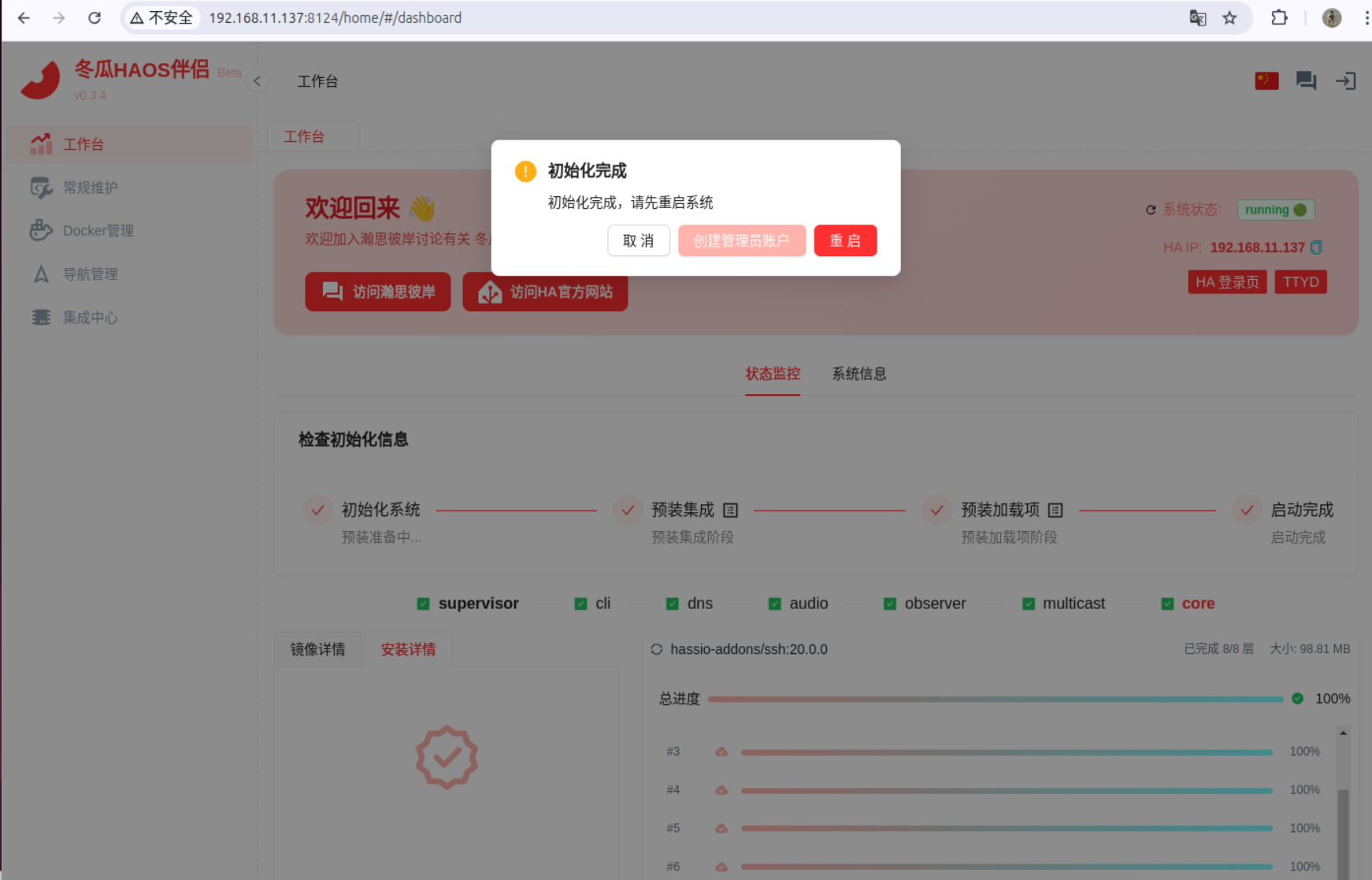
截图 2025-02-03 20-25-49


欢迎界面

        初始化完成并重启盒子后,在浏览器地址栏输入http://homeassistant.local:8123 进行访问,不出所料,您将看到如下欢迎界面。
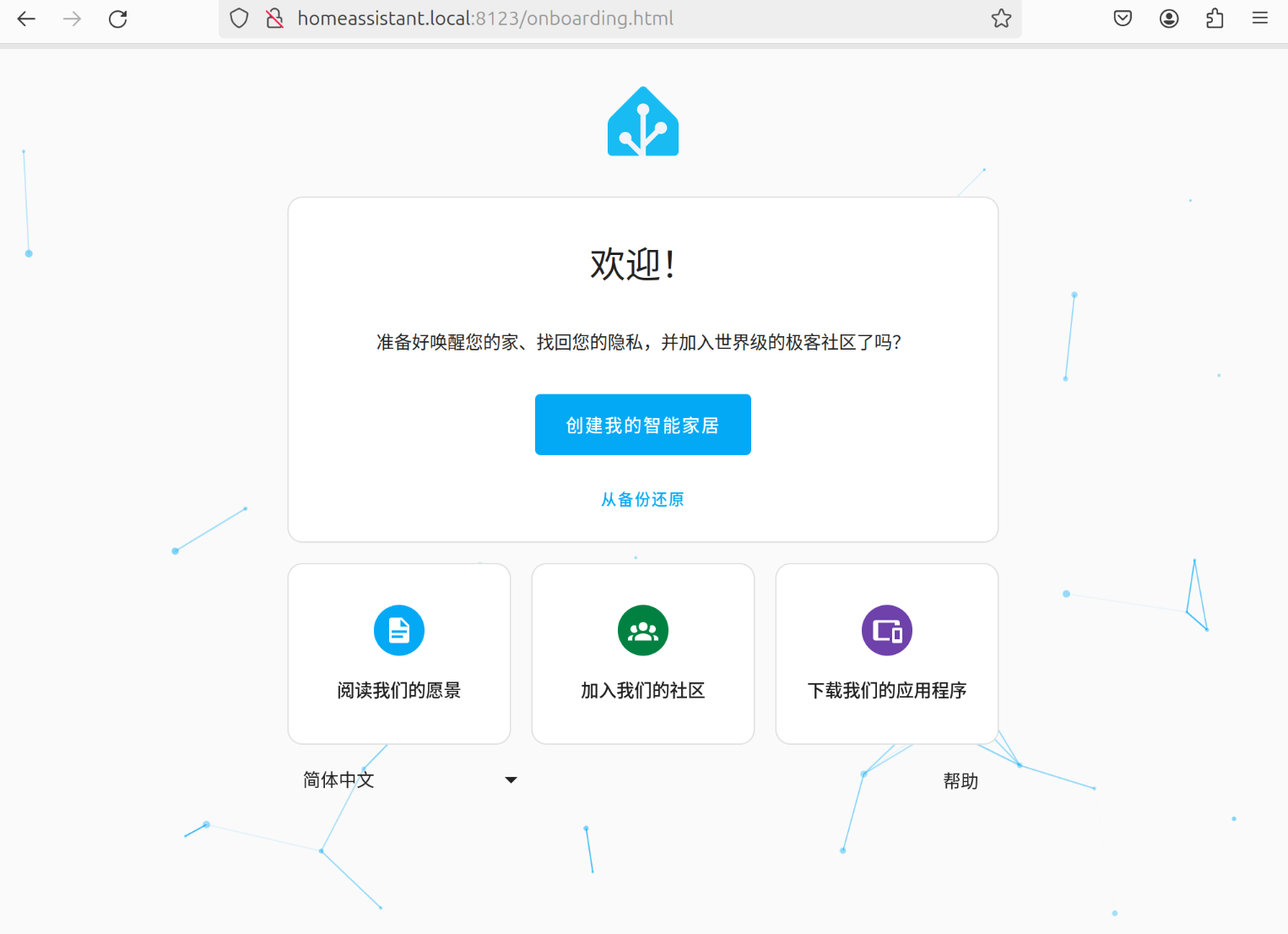
202406190942917

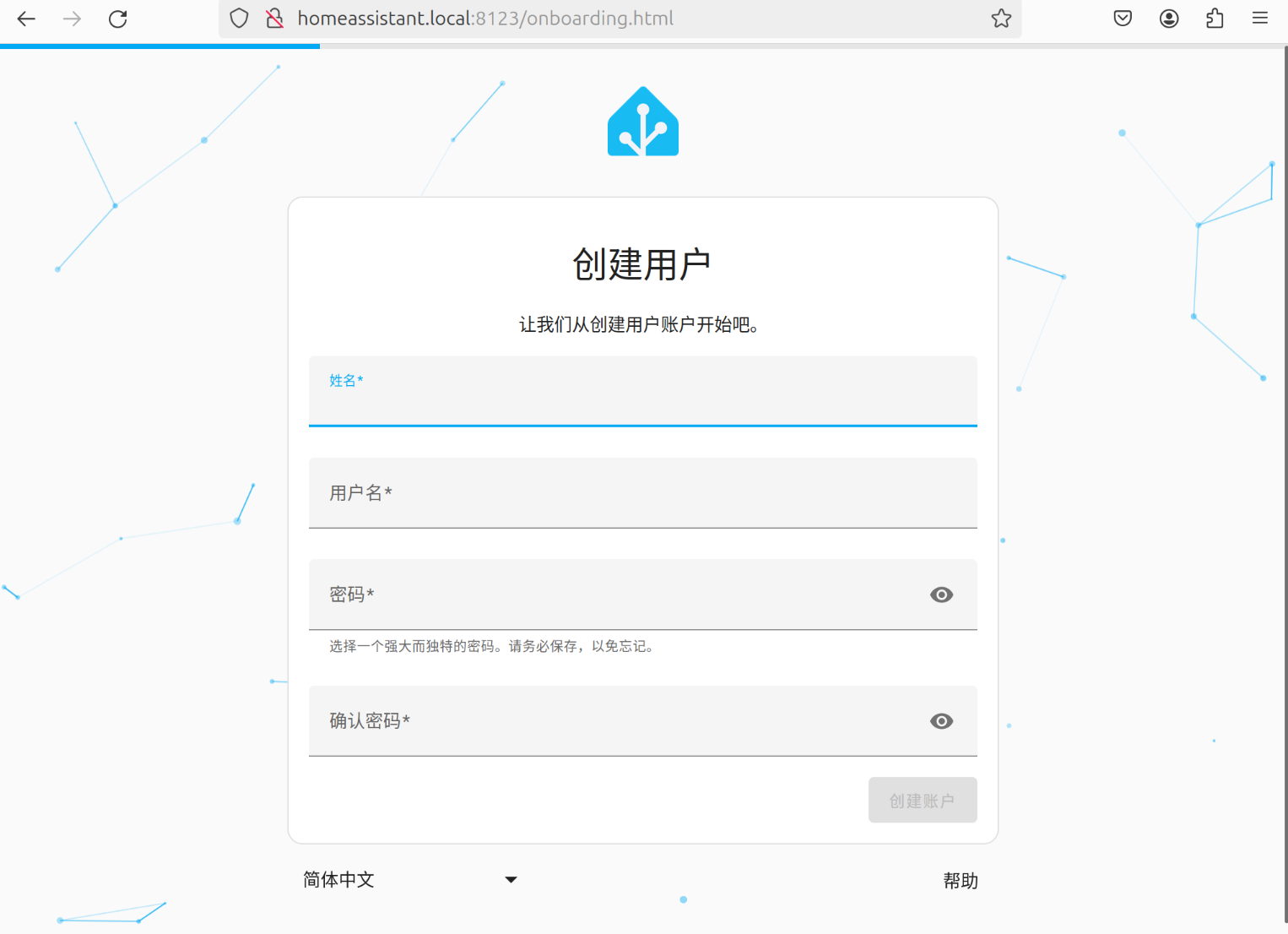
创建用户

202406211526015

选择家的位置

        这个地方可以点搜索框右边那个准心图标进行定位,也可以输入地址进行搜索,如果搜索不到,您可以通过缩放地图,拖动地图中的位置图标到家所在的位置,然后是设置国家选项(如果是通过搜索找到的位置,就没有这个选项,系统自动设置了)
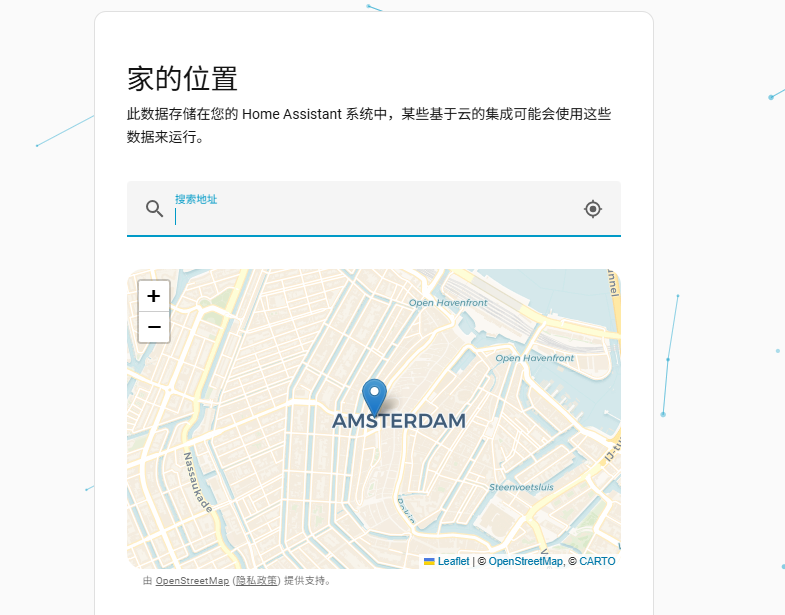
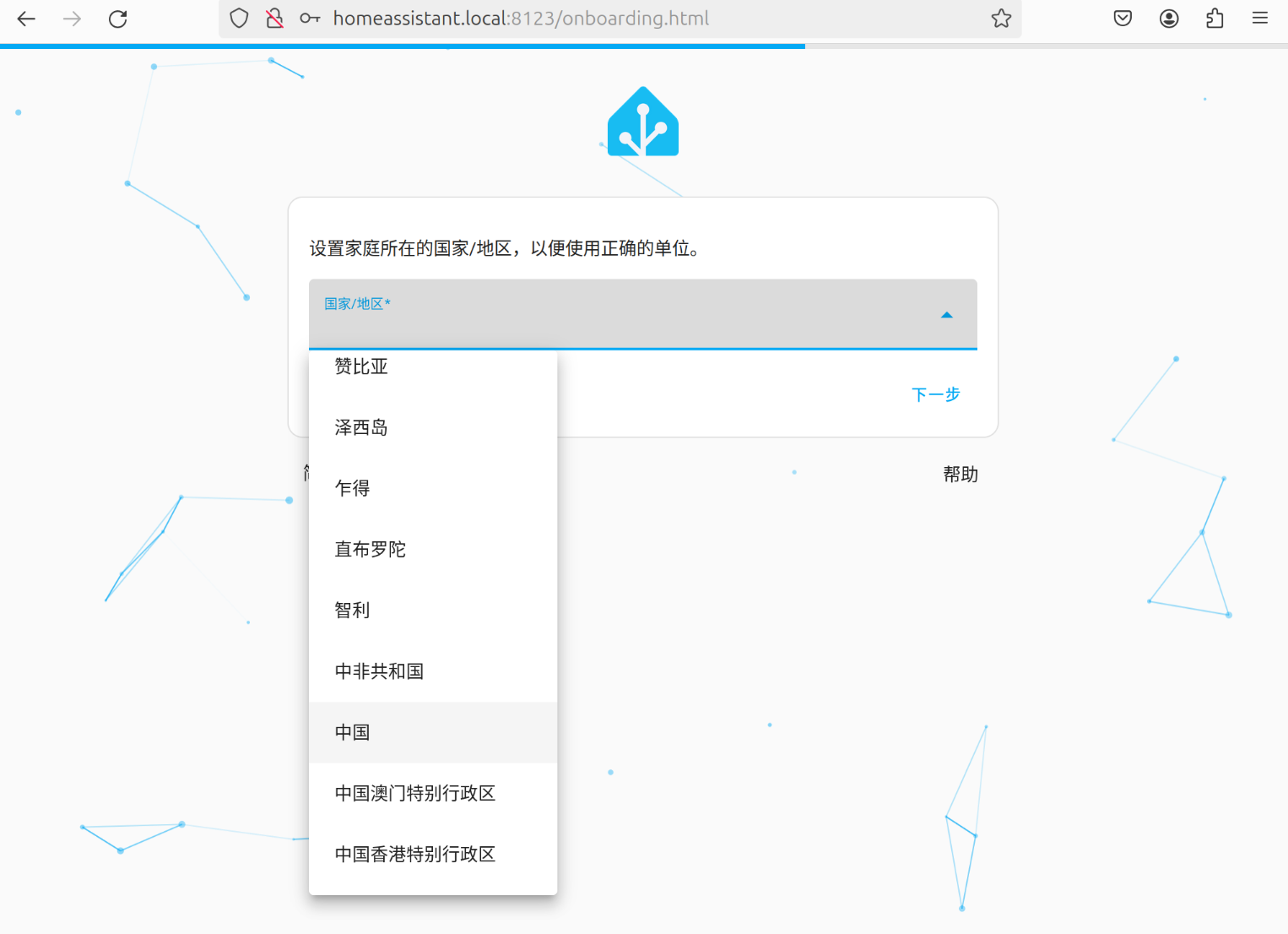
202406211633570

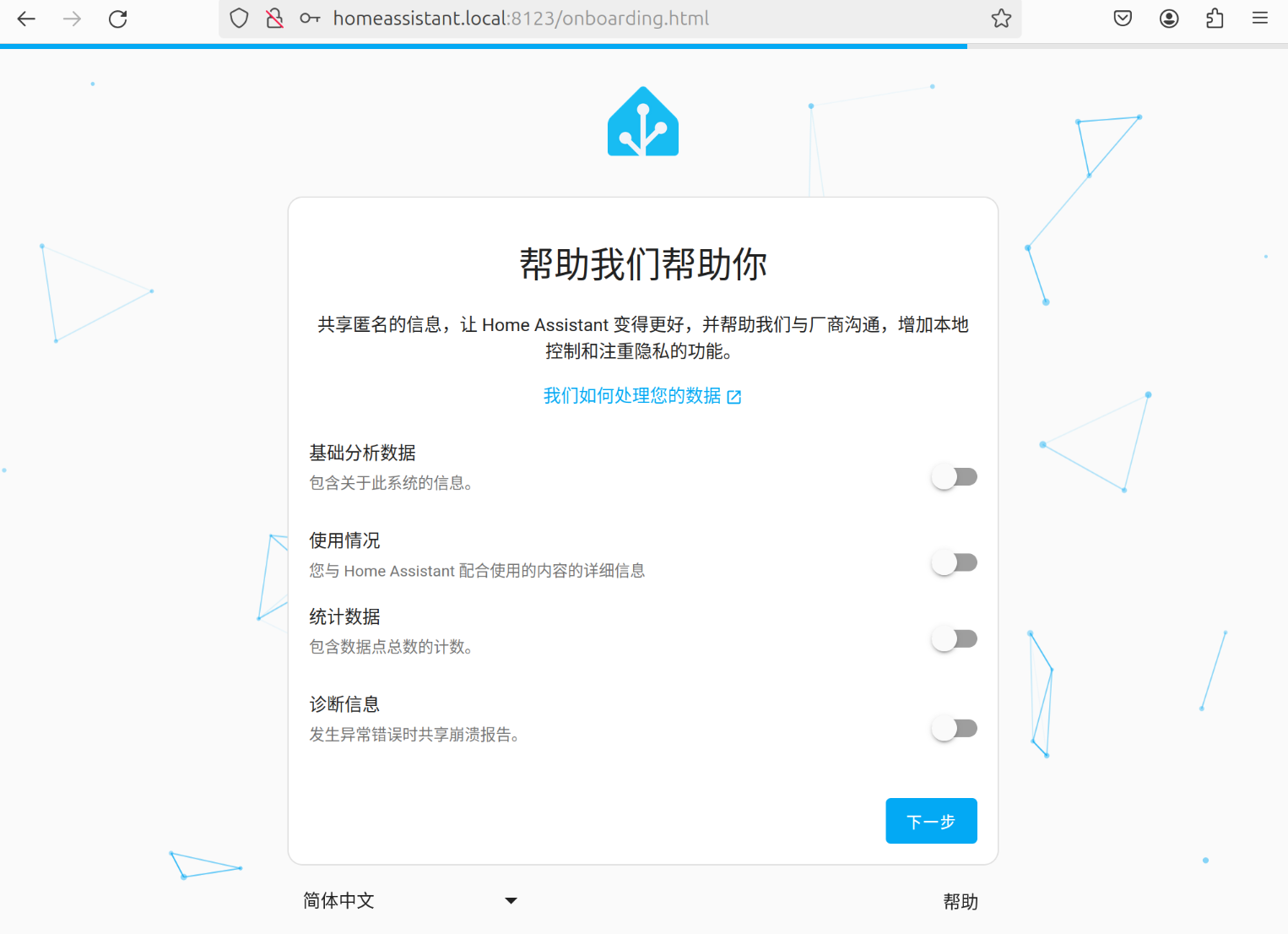
信息收集

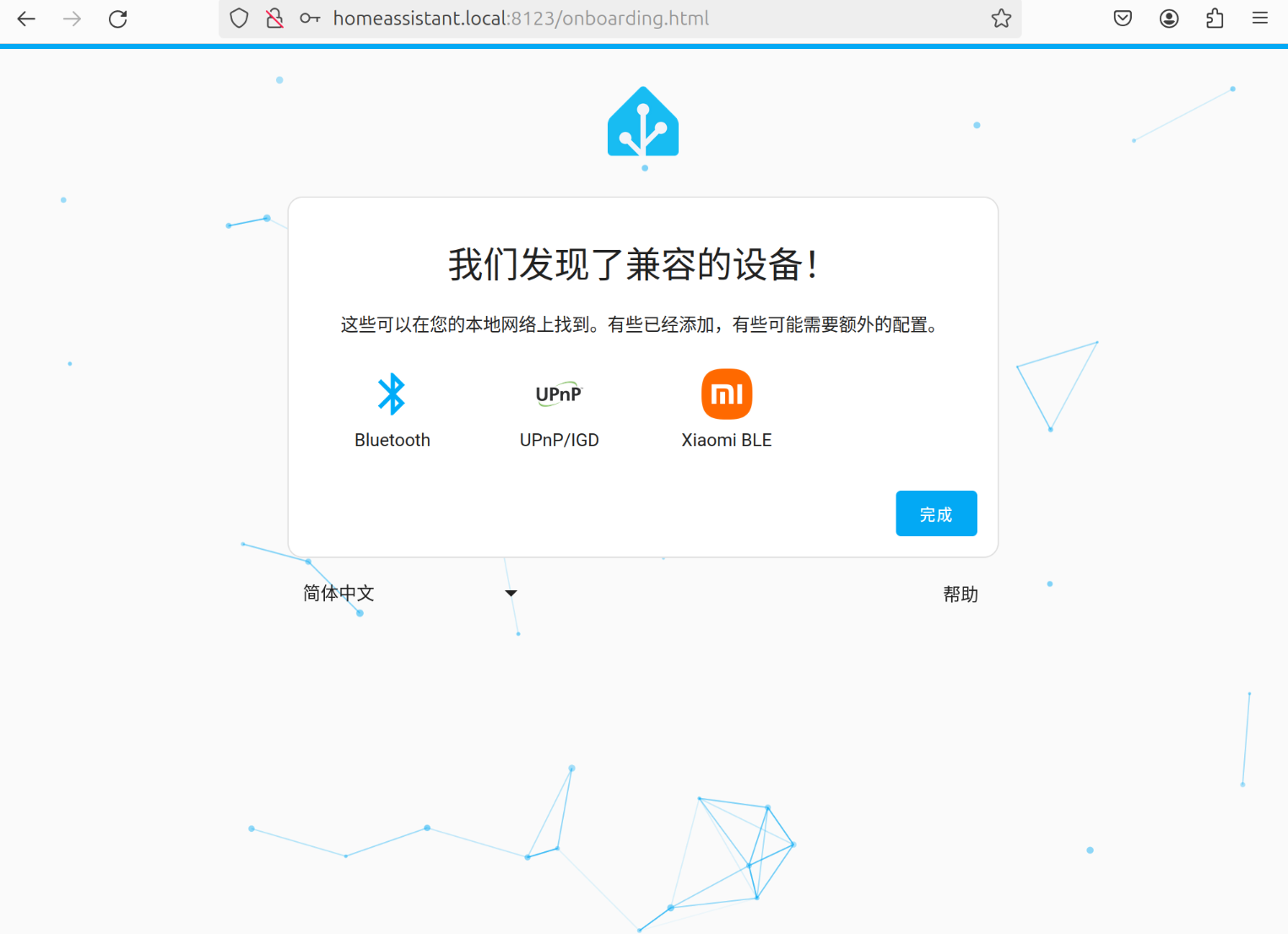
接下来是收集数据,建议不选,然后是自动发现家里的智能设备,直接点完成即可。
202406211635332

202406211635546

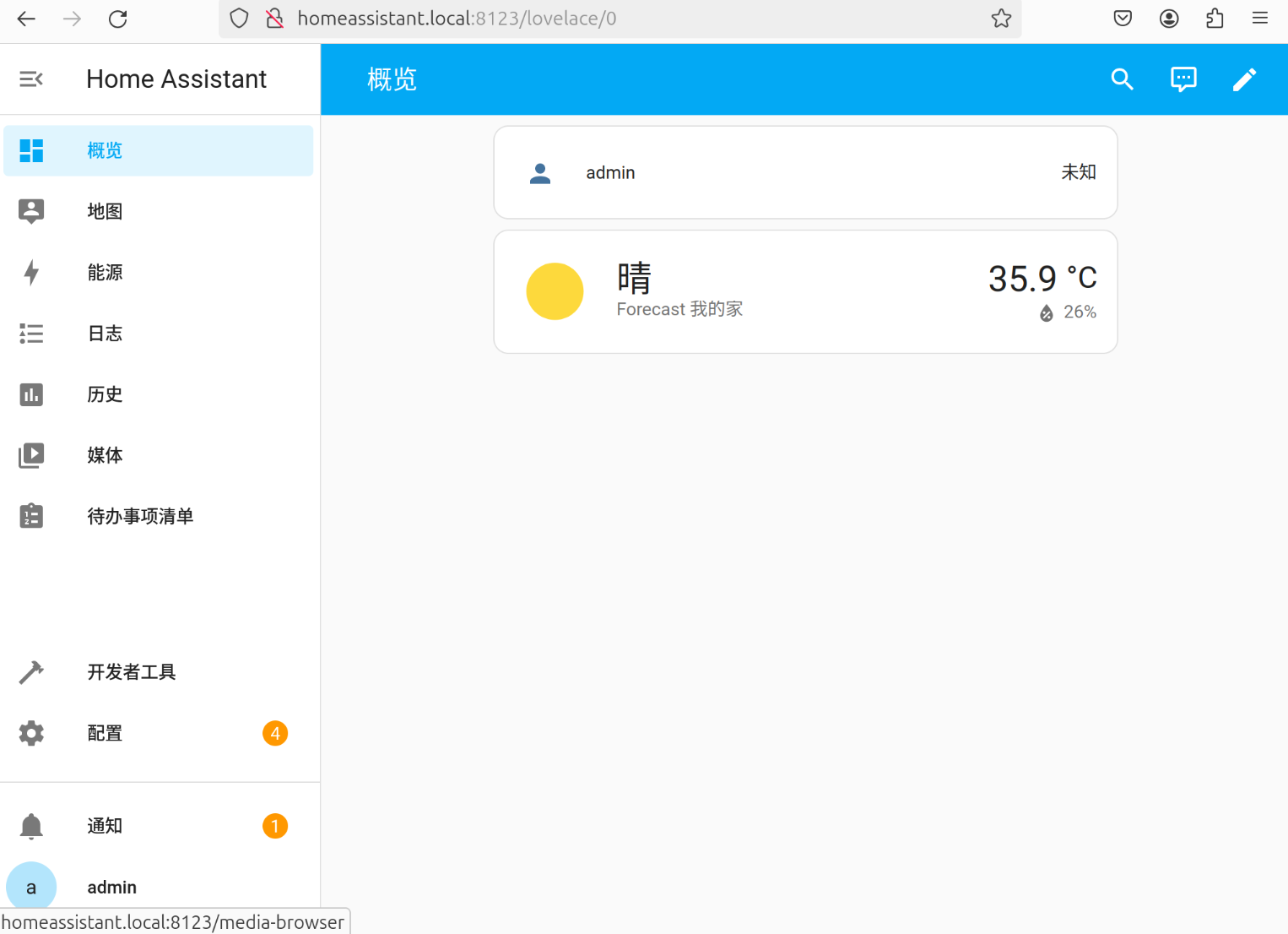
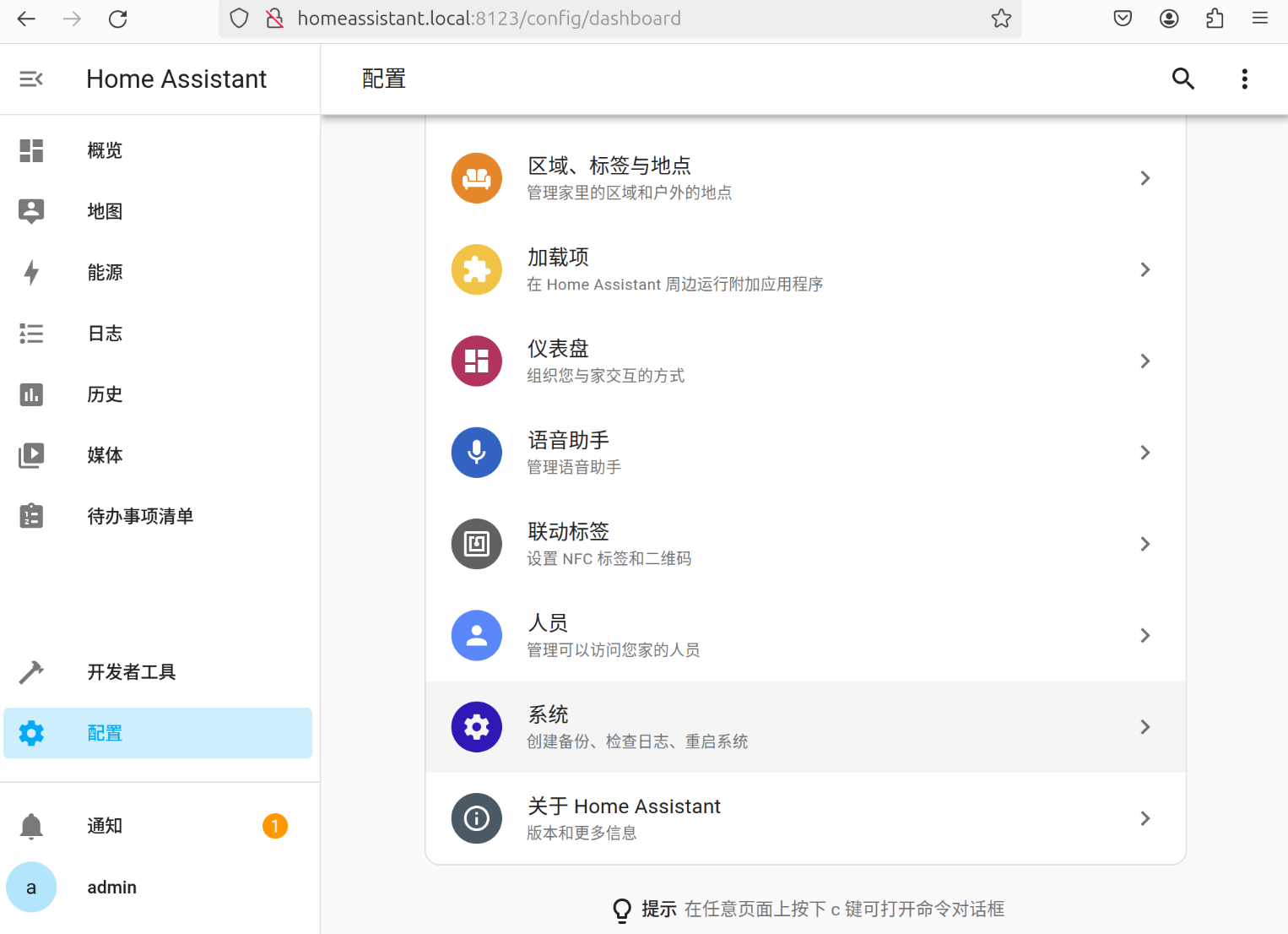
正式进入后台

202406211637388

img

结束语

到此,您基本上就可以根据自身情况进行设备的接入和控制了,请持续关注我们,我们将持续发布使用HomeAssistant盒子相关的使用说明!

2025/08/14

远程控制Homeassistant盒子

 出门在外,怎样通过网络控制家里的Homeassistant盒子,这是很多购买HA盒子的朋友关心的问题,那么请跟随我的脚步,来看看我们怎么实现!

话不多说,直接开干!

前提条件:

  1. 你在cloudflare已经注册了账户
  2. 你已经注册了域名并且已将DNS解析服务器修改为Cloudflare提供的服务器地址
  3. 你已经拥有哈HA 盒子

在homeassistant安装Cloudflared加载项

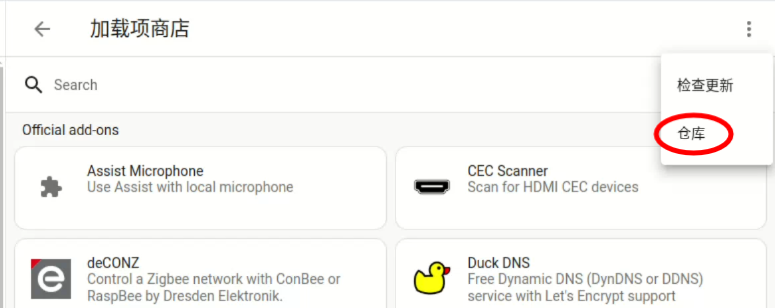
仓库地址:https://github.com/brenner-tobias/addon-cloudflared 进入加载项商店(配置-加载项-加载项商店),点右上角三个小点,然后点仓库

image

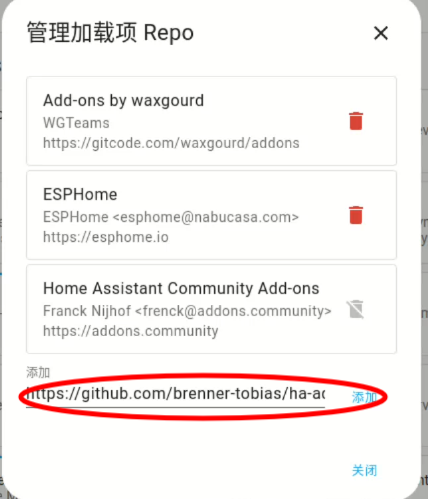
输入 https://github.com/brenner-tobias/ha-addons 然后点添加

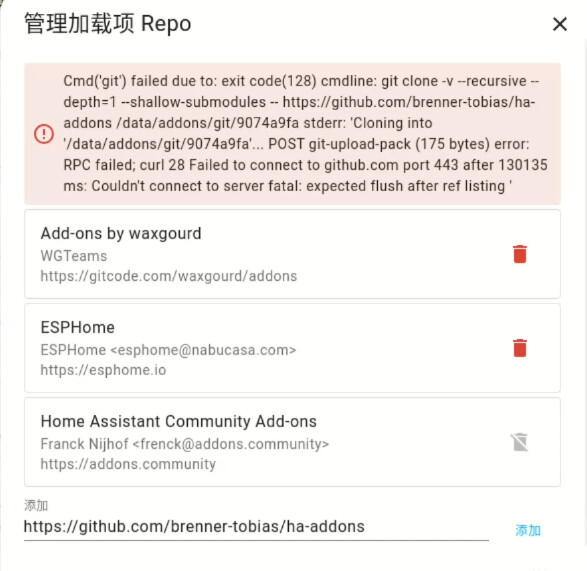
添加不成功,这……,需要考虑换个时间再试,或者科学上网

image

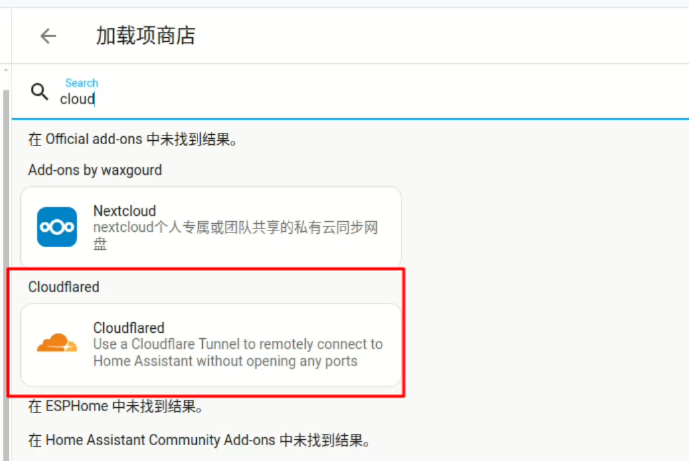
添加成功后,关闭对话框 重新进入加载项商店,搜索cloudflared,就能看到加载项Cloudflared,点它然后安装image

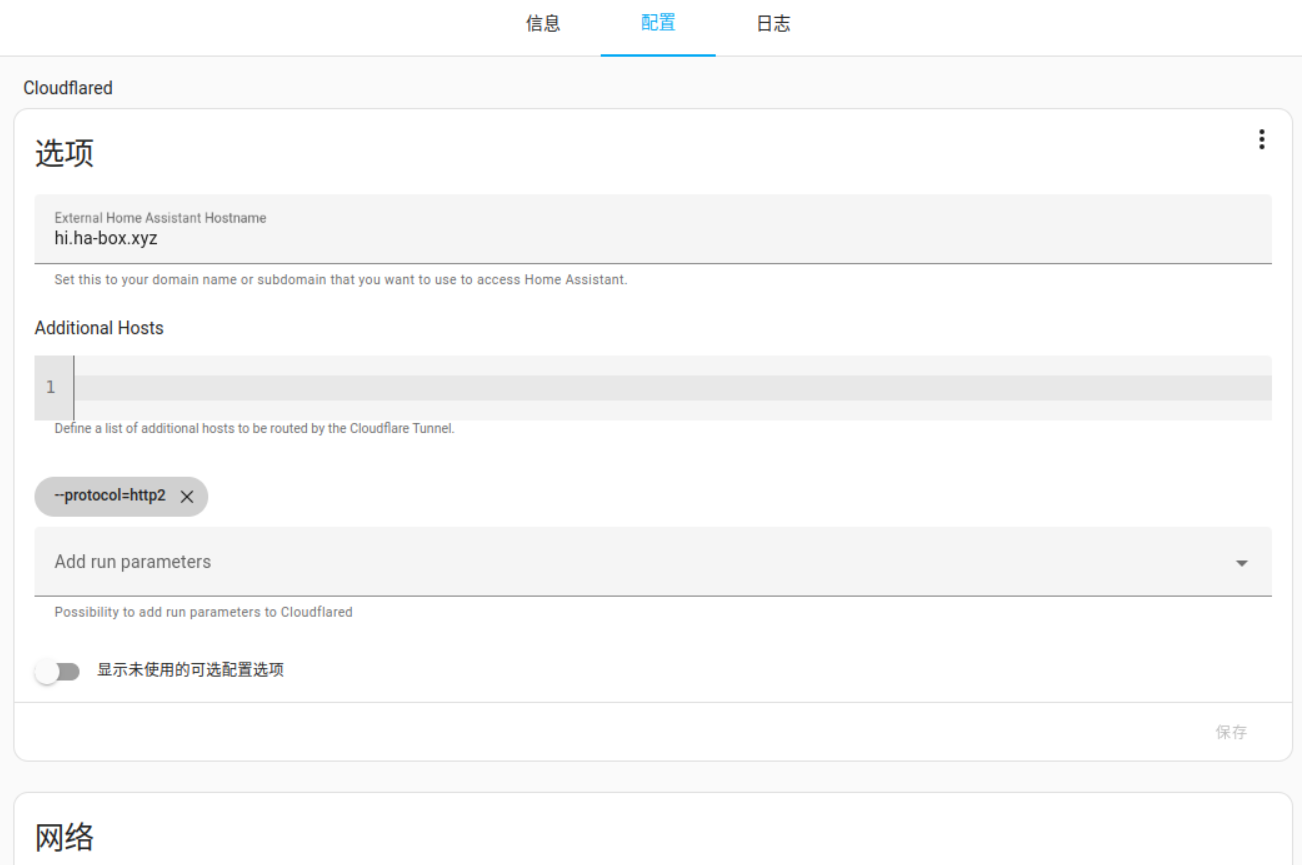
安装好之后,进入配置选项卡,配置第一项就行,值为要使用的域名(该域名已添加到cloudflare),然后保存

image-20241111170823259

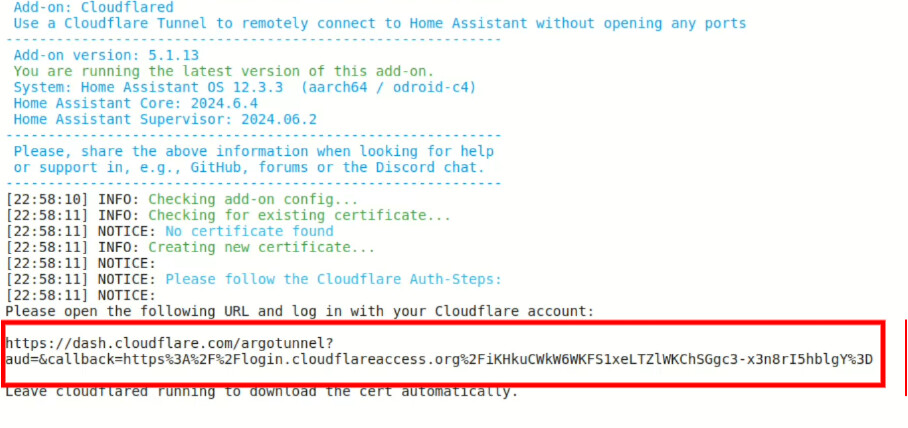
之后启动该加载项,在日志选项卡里面你将看到如下信息

image

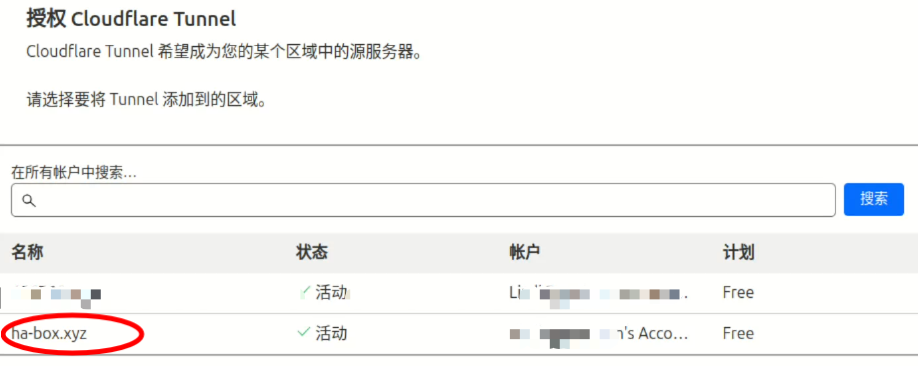
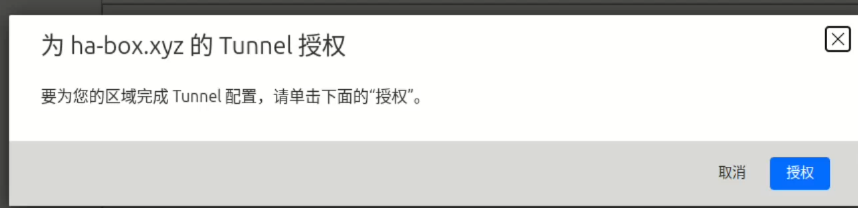
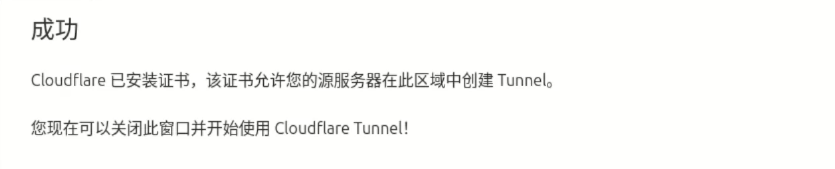
拷贝高亮所示的链接地址到浏览器地址栏,并访问。 嗯,点你你需要用来远程访问homeassistant的域名并授权

image

image

接下来,还有一些事要做

打开连接 https://one.dash.cloudflare.com/

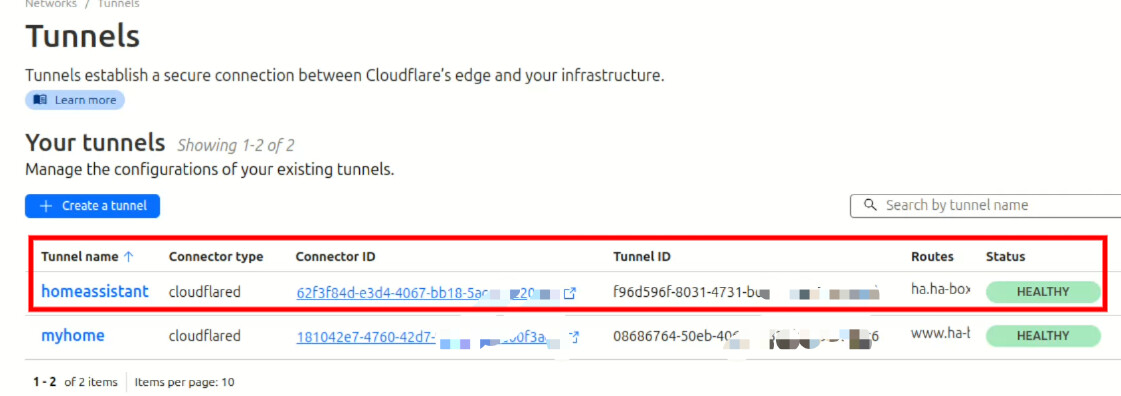
导航到左侧边栏 - Networks - Tunnels

image

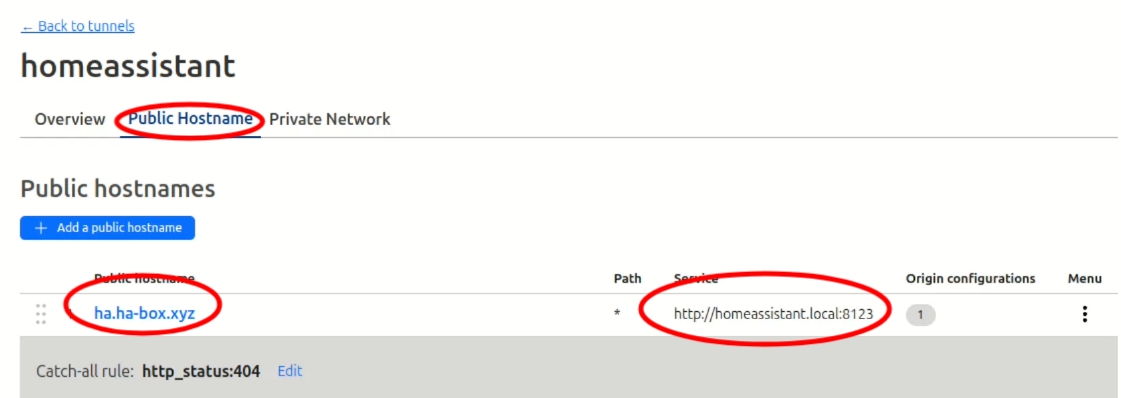
拉到Homeassistant这条记录的最右边,有三个小点,点进去,Configure

image

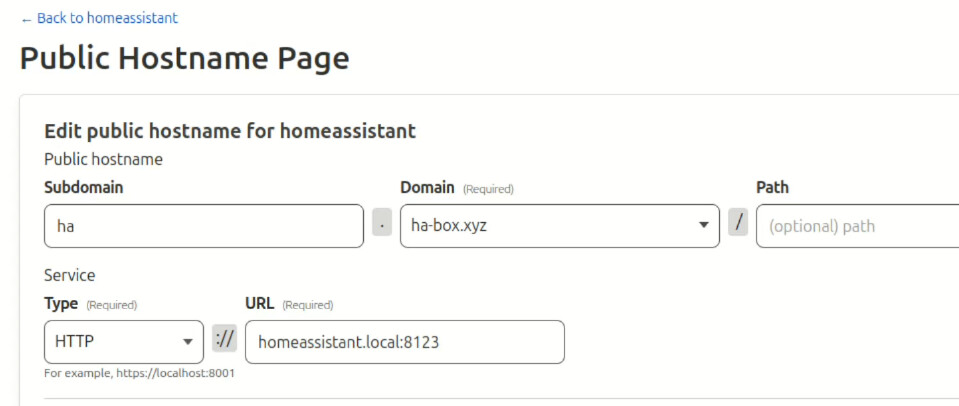
也许你需要点右边三小点,Edit进行编辑

image

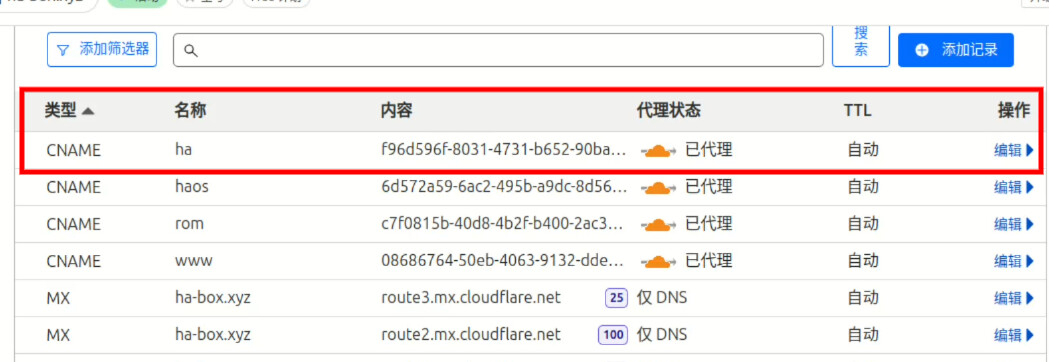
最后你可以确认下dns是不是已经自动配置好了

image

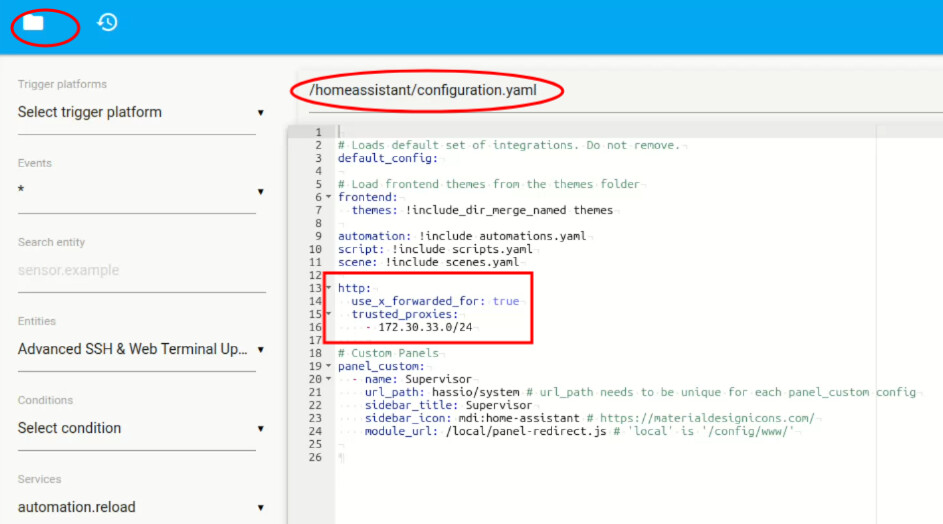
接下来在回到HA盒子,安装加载项File Editor(如果还没安装的话) 然后在/homeassistant/configuration.yaml中添加如下内容

http:
  use_x_forwarded_for: true
  trusted_proxies:
    - 172.30.33.0/24

image

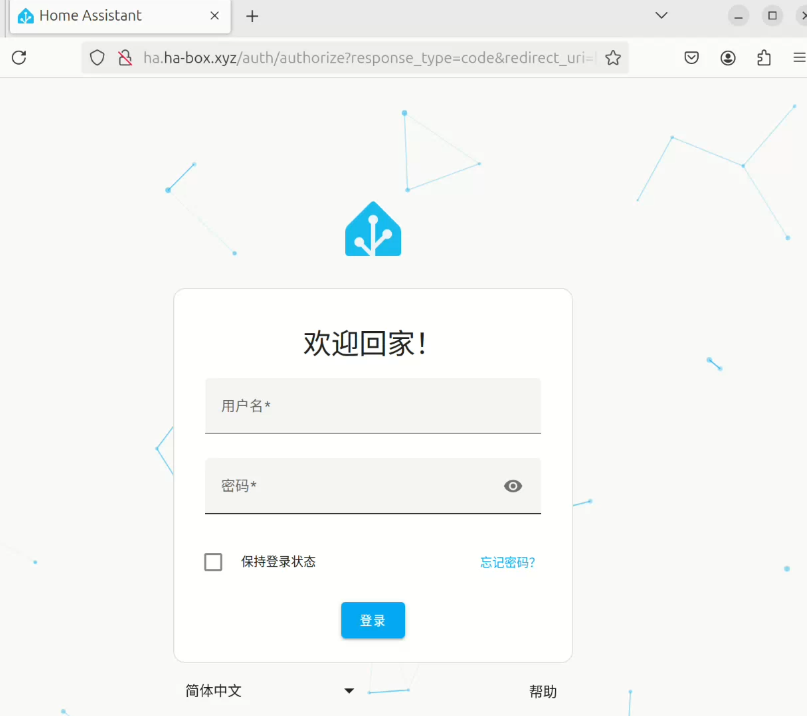
修改完后记得重启下盒子 然后就可以愉快的远程访问啦

image

HA盒子(Homeassistant盒子)使用说明书(开箱即用)

        首先,感谢您选择由“HABox智能家居盒子”提供的Home assistant智能家居盒子,下面请与我一起进入这个神秘的小盒子一探究竟。 初始化系统 可能您看不到初始化过程,因为我们已经为您做完了,那么您就直接从第二步开始即可。         初始化大约需要20...